
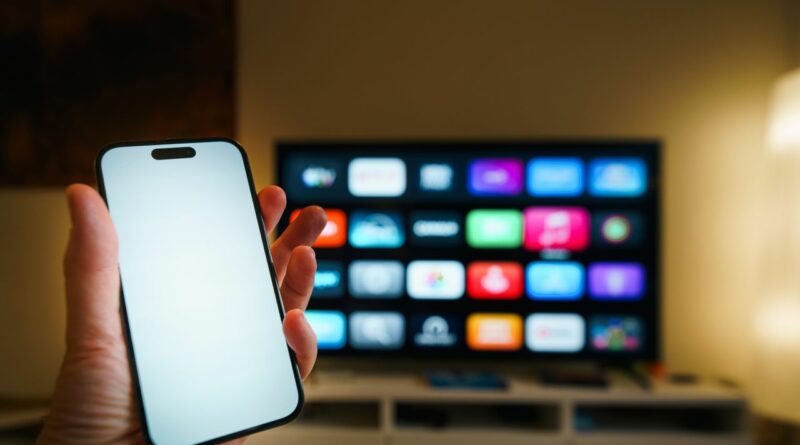
Configuration Smart TV : tout ce qu’il faut savoir
Vous venez d’acheter une Smart TV ou vous souhaitez profiter pleinement de votre téléviseur connecté ? Pour regarder Netflix, YouTube, accéder aux chaînes de télévision ou diffuser le contenu de votre smartphone sur grand écran, une configuration adaptée est indispensable. Même si les téléviseurs connectés sont conçus pour être faciles à utiliser, certains réglages peuvent nécessiter quelques manipulations.
Comment configurer une Smart TV correctement ? De la connexion Internet à l’installation des applications, en passant par les réglages d’image et de son, découvrez les étapes essentielles pour profiter de votre télévision dans les meilleures conditions.
Préparer votre Smart TV avant la configuration
Avant de commencer, installez votre téléviseur sur un support stable ou fixez-le au mur en respectant les recommandations du fabricant. Branchez ensuite le câble d’alimentation et, si nécessaire, connectez votre antenne TV, votre décodeur ou votre console de jeux.
Allumez le téléviseur à l’aide de la télécommande et sélectionnez votre langue ainsi que votre pays ou votre région. Selon la marque, l’assistant de démarrage peut également vous demander de choisir un réseau, d’accepter certaines conditions d’utilisation et de vous connecter à un compte utilisateur.
Gardez à portée de main le mot de passe de votre réseau Wi-Fi et les identifiants des services que vous souhaitez utiliser. Une bonne préparation facilite la configuration et évite les interruptions.
Connecter la Smart TV à Internet
La connexion Internet est essentielle pour utiliser les fonctions connectées de votre téléviseur. Deux solutions principales sont disponibles : le Wi-Fi et le câble Ethernet.
Configurer la connexion Wi-Fi
Depuis les paramètres de votre Smart TV, ouvrez la rubrique « Réseau » ou « Connexion Internet ». Sélectionnez votre réseau Wi-Fi, saisissez le mot de passe et attendez la confirmation de connexion.
Si le téléviseur ne détecte pas votre réseau, rapprochez-le temporairement de votre box Internet ou vérifiez que le Wi-Fi est activé. Vous pouvez également redémarrer la box et le téléviseur.
Utiliser un câble Ethernet
Lorsque votre téléviseur et votre box sont proches, une connexion Ethernet peut offrir une liaison plus stable. Branchez simplement un câble réseau entre les deux appareils, puis vérifiez l’état de la connexion dans les paramètres.
Si les vidéos se coupent régulièrement ou si les applications sont lentes, testez votre connexion Internet sur un autre appareil avant de modifier les réglages de la télévision.
Installer et configurer les applications
Une fois la connexion établie, vous pouvez installer les applications compatibles avec votre téléviseur. Selon le système utilisé, accédez au magasin d’applications depuis l’écran d’accueil.
Recherchez les services souhaités, comme les plateformes de streaming, les applications de télévision ou les lecteurs multimédias disponibles officiellement. Sélectionnez l’application, lancez son installation, puis ouvrez-la.
Certaines applications nécessitent la création d’un compte ou un abonnement payant. Connectez-vous uniquement sur les services que vous souhaitez utiliser et vérifiez les conditions tarifaires avant de souscrire.
Pour conserver de bonnes performances, supprimez les applications inutilisées et installez les mises à jour disponibles. Évitez les applications provenant de sources inconnues, qui peuvent présenter des risques de sécurité ou de fonctionnement.
Régler l’image pour obtenir une meilleure qualité
Les paramètres d’image influencent directement votre confort de visionnage. Les Smart TV proposent généralement plusieurs modes : cinéma, standard, sport, jeu ou dynamique.
Le mode cinéma est souvent adapté aux films et aux séries, tandis que le mode jeu peut réduire le délai d’affichage lorsque vous utilisez une console. Le mode dynamique augmente généralement la luminosité et la saturation des couleurs, mais peut produire une image moins naturelle.
Ajustez également la luminosité, le contraste, la température des couleurs et la netteté selon l’éclairage de votre pièce.
Si votre téléviseur prend en charge la 4K ou le HDR, vérifiez que la source vidéo, le câble et le contenu sont compatibles pour bénéficier de ces technologies. La qualité obtenue dépend aussi du débit Internet et de la résolution proposée par le service utilisé.
Configurer le son et les appareils externes
Pour améliorer votre expérience, prenez le temps de régler le son. Vous pouvez choisir un mode adapté aux films, aux dialogues ou à la musique, selon les options proposées par le fabricant.
Si vous utilisez une barre de son ou un système audio externe, connectez-le en HDMI ARC/eARC lorsque les appareils sont compatibles. Sélectionnez ensuite la bonne sortie audio dans les paramètres de la télévision.
Vous pouvez également connecter une console de jeux, un lecteur Blu-ray, un ordinateur ou un décodeur à l’aide d’un câble HDMI. Pensez à sélectionner la source correspondante avec la touche « Source » ou « Input » de votre télécommande.
Si aucun son ne sort de l’appareil externe, vérifiez le volume, les paramètres audio et la compatibilité des connexions avant de modifier les autres réglages.
Mettre à jour le système de la Smart TV
Les mises à jour permettent de corriger certains dysfonctionnements, d’améliorer la stabilité et parfois d’ajouter de nouvelles fonctionnalités.
Ouvrez les paramètres, puis recherchez une rubrique comme « Assistance », « Système », « À propos » ou « Mise à jour logicielle ». Les intitulés varient selon la marque et le système d’exploitation.
Si une mise à jour est disponible, suivez les instructions affichées. Assurez-vous que le téléviseur reste alimenté et connecté pendant l’opération.
Activez les mises à jour automatiques si cette option est proposée et vous convient. Si votre Smart TV devient anormalement lente, un redémarrage peut suffire. La réinitialisation aux paramètres d’usine doit rester une solution de dernier recours, car elle peut supprimer les comptes, les applications et les réglages enregistrés.
Sécuriser votre téléviseur connecté
Une Smart TV est un appareil connecté qui mérite les mêmes précautions que les autres équipements numériques.
Utilisez un réseau Wi-Fi protégé par un mot de passe robuste, installez les mises à jour et choisissez des applications officielles. Évitez de partager inutilement des informations personnelles et vérifiez les autorisations demandées par les applications.
Si vous vendez ou donnez votre téléviseur, déconnectez vos comptes et effectuez une réinitialisation d’usine après avoir sauvegardé les informations nécessaires.
Que faire si la configuration ne fonctionne pas ?
Si votre Smart TV ne se connecte pas à Internet, n’installe pas les applications ou affiche un écran noir, commencez par vérifier les câbles, la connexion réseau et la source sélectionnée.
Redémarrez ensuite le téléviseur et consultez le manuel du fabricant. Si le problème persiste, une assistance technique peut être utile pour identifier une erreur de configuration, un problème logiciel ou une panne matérielle.
Vous pouvez faire appel à un technicien spécialisé en installation et configuration TV pour vous accompagner dans la mise en service, la connexion des appareils et l’optimisation des réglages. Fortek peut également vous orienter vers une assistance adaptée à vos besoins.
Conclusion
La configuration d’une Smart TV consiste à connecter le téléviseur à Internet, installer les applications nécessaires, régler l’image et le son, puis vérifier les mises à jour et la sécurité. En suivant ces étapes, vous pourrez profiter plus facilement de vos contenus et des fonctionnalités de votre appareil.
Si vous rencontrez des difficultés ou si certaines fonctions ne répondent pas correctement, vérifiez les paramètres avant d’envisager une réparation. Une configuration bien réalisée permet de tirer le meilleur parti de votre Smart TV et d’améliorer votre expérience au quotidien.